Ο Εκτυπωτής Εκτυπώνει Λευκές Σελίδες; Αιτίες και Λύσεις
Ο Εκτυπωτής Εκτυπώνει Λευκές Σελίδες; Αιτίες και Λύσεις
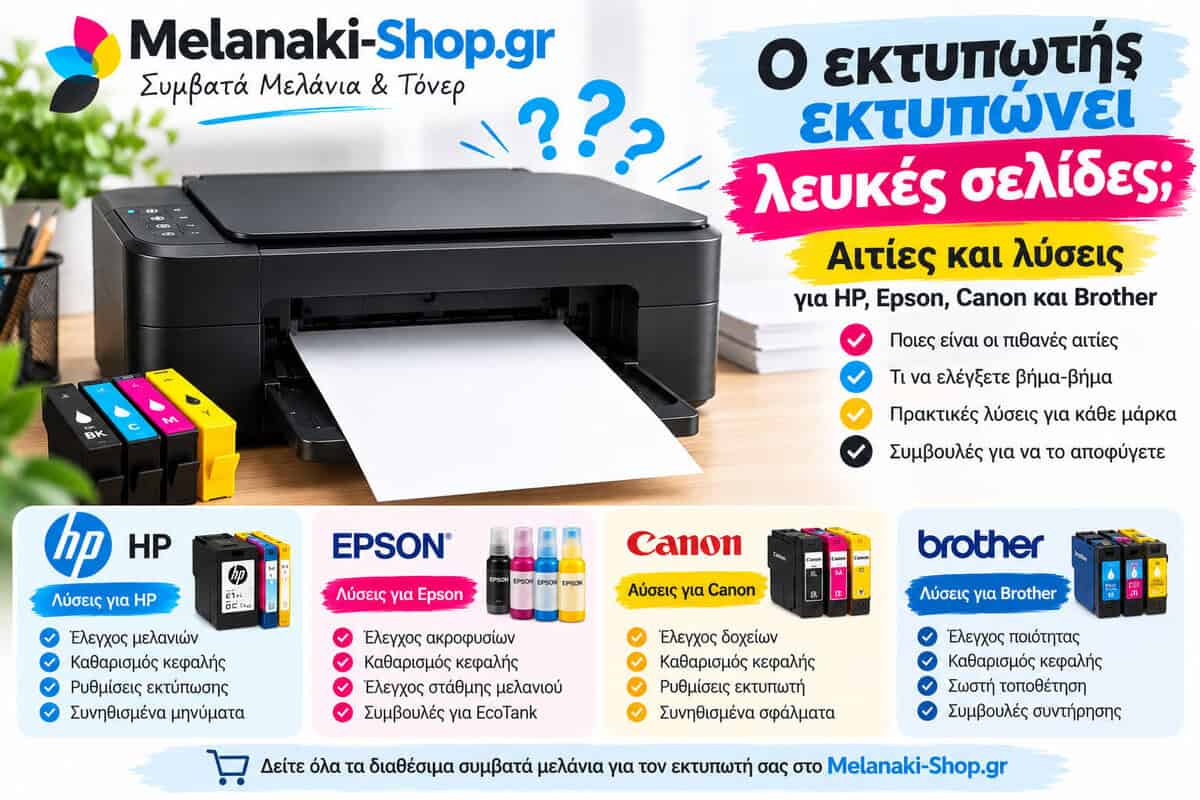
Πατάτε «Εκτύπωση», ο εκτυπωτής λειτουργεί κανονικά, το χαρτί περνά μέσα από το μηχάνημα, αλλά τελικά βγαίνει εντελώς λευκό; Πρόκειται για ένα συνηθισμένο πρόβλημα που μπορεί να εμφανιστεί σε εκτυπωτές HP, Epson, Canon και Brother.
Όταν ο εκτυπωτής εκτυπώνει λευκές σελίδες, δεν σημαίνει απαραίτητα ότι έχει χαλάσει ή ότι χρειάζεται αντικατάσταση. Η αιτία μπορεί να είναι ένα άδειο δοχείο μελανιού, φραγμένα ακροφύσια, λανθασμένη τοποθέτηση μελανιών ή ακόμη και κάποια ρύθμιση του υπολογιστή.
Στον οδηγό που ακολουθεί θα δείτε πώς να εντοπίσετε την πιθανή αιτία και ποιες λύσεις μπορείτε να δοκιμάσετε, πριν προχωρήσετε σε περιττά έξοδα.
Γιατί ο Εκτυπωτής Βγάζει Λευκές Σελίδες;
Αν ο εκτυπωτής εκτυπώνει λευκές σελίδες, είναι σημαντικό να ελέγξετε πρώτα τη στάθμη των μελανιών και την κατάσταση της κεφαλής εκτύπωσης, πριν προχωρήσετε σε αντικατάσταση δοχείων.
Οι συνηθέστερες αιτίες είναι:
- Άδεια ή σχεδόν άδεια μελάνια: Το δοχείο μπορεί να μην παρέχει αρκετό μελάνι για την εκτύπωση.
- Φραγμένα ακροφύσια: Το μελάνι μπορεί να έχει στεγνώσει, ιδιαίτερα όταν ο εκτυπωτής παραμένει αχρησιμοποίητος για μεγάλο διάστημα.
- Λανθασμένη τοποθέτηση δοχείου: Ένα μελάνι που δεν έχει κουμπώσει σωστά ενδέχεται να μην τροφοδοτεί την κεφαλή εκτύπωσης.
- Προστατευτική ταινία που δεν αφαιρέθηκε: Σε ορισμένα καινούρια δοχεία πρέπει να αφαιρεθεί συγκεκριμένη προστατευτική ταινία πριν από την εγκατάσταση.
- Πρόβλημα στις ρυθμίσεις εκτύπωσης: Ο εκτυπωτής μπορεί να λειτουργεί μηχανικά, αλλά να μην εκτυπώνει σωστά το αρχείο.
- Πρόβλημα στην κεφαλή εκτύπωσης: Αν οι βασικοί έλεγχοι δεν αποδώσουν, μπορεί να χρειάζεται περαιτέρω διάγνωση.
Το σημαντικό είναι να εντοπίσετε πρώτα την αιτία και όχι να αντικαταστήσετε αμέσως τα μελάνια.
Τι να Κάνετε Όταν ο Εκτυπωτής Εκτυπώνει Λευκές Σελίδες
1. Εκτυπώστε μια δοκιμαστική σελίδα
Το πρώτο βήμα είναι να εκτυπώσετε μια δοκιμαστική σελίδα ή ένα μοτίβο ελέγχου ακροφυσίων από το μενού του εκτυπωτή.
Αν η δοκιμαστική σελίδα εκτυπώνεται κανονικά, αλλά τα έγγραφα από τον υπολογιστή βγαίνουν λευκά, το πρόβλημα πιθανότατα σχετίζεται με τις ρυθμίσεις, το αρχείο ή τον οδηγό εκτυπωτή.
Αν και η δοκιμαστική σελίδα είναι λευκή, συνεχίστε με τον έλεγχο των μελανιών και της κεφαλής εκτύπωσης.
2. Ελέγξτε τα δοχεία μελανιού
Ανοίξτε το κάλυμμα του εκτυπωτή και ελέγξτε ότι:
- Τα μελάνια βρίσκονται στις σωστές θέσεις.
- Κάθε δοχείο έχει ασφαλίσει σωστά.
- Έχουν αφαιρεθεί οι προβλεπόμενες προστατευτικές ταινίες.
- Δεν εμφανίζεται μήνυμα για άδειο ή μη αναγνωρισμένο δοχείο.
- Χρησιμοποιείτε μελάνια συμβατά με το ακριβές μοντέλο του εκτυπωτή σας.
Αν το πρόβλημα εμφανίστηκε αμέσως μετά την αντικατάσταση ενός δοχείου, ξεκινήστε από αυτόν τον έλεγχο.
Προσοχή: Μην αφαιρείτε αυτοκόλλητα ή ταινίες που δεν προβλέπεται να αφαιρεθούν, καθώς μπορεί να επηρεαστεί η σωστή λειτουργία του δοχείου.
3. Κάντε έλεγχο και καθαρισμό κεφαλής
Ένας από τους συνηθέστερους λόγους που ένας inkjet εκτυπωτής βγάζει λευκές σελίδες είναι τα φραγμένα ακροφύσια της κεφαλής εκτύπωσης.
Αυτό μπορεί να συμβεί όταν ο εκτυπωτής παραμένει αχρησιμοποίητος για εβδομάδες ή μήνες και υπολείμματα μελανιού στεγνώνουν στα ακροφύσια.
Ακολουθήστε τα παρακάτω βήματα:
- Ανοίξτε το μενού συντήρησης του εκτυπωτή.
- Επιλέξτε «Έλεγχος ακροφυσίων» ή Nozzle Check, εφόσον υπάρχει.
- Αν λείπουν γραμμές ή χρώματα, εκτελέστε έναν καθαρισμό κεφαλής.
- Εκτυπώστε ξανά το δοκιμαστικό μοτίβο για να ελέγξετε το αποτέλεσμα.
Μην επαναλαμβάνετε συνεχώς τους καθαρισμούς χωρίς να ελέγχετε το αποτέλεσμα. Η διαδικασία καταναλώνει μελάνι και επιβαρύνει το σύστημα συντήρησης.
Για αναλυτικές οδηγίες: Διαβάστε το άρθρο μας Καθαρισμός Κεφαλών Εκτυπωτή – Πλήρης Οδηγός Βήμα-Βήμα.
4. Ελέγξτε τις ρυθμίσεις εκτύπωσης
Αν η δοκιμαστική σελίδα εκτυπώνεται σωστά αλλά τα έγγραφα βγαίνουν λευκά, δοκιμάστε τα εξής:
- Εκτυπώστε ένα διαφορετικό αρχείο.
- Ελέγξτε ότι έχετε επιλέξει τον σωστό εκτυπωτή.
- Ακυρώστε τις εργασίες που έχουν κολλήσει στην ουρά εκτύπωσης.
- Κάντε επανεκκίνηση στον εκτυπωτή και στον υπολογιστή.
- Ελέγξτε αν υπάρχει διαθέσιμος κατάλληλος οδηγός εκτυπωτή στην επίσημη ιστοσελίδα του κατασκευαστή.
Αν το πρόβλημα εμφανίζεται μόνο σε συγκεκριμένο πρόγραμμα ή αρχείο, η αιτία μπορεί να βρίσκεται εκεί και όχι στα μελάνια.
Ο Εκτυπωτής HP Εκτυπώνει Λευκές Σελίδες
Αν ο εκτυπωτής εκτυπώνει λευκές σελίδες, ελέγξτε πρώτα αν τα δοχεία HP αναγνωρίζονται σωστά και αν χρειάζεται καθαρισμός της κεφαλής.
Στους εκτυπωτές HP, η αντιμετώπιση εξαρτάται από το μοντέλο και τον τύπο των δοχείων που χρησιμοποιεί.
Σε ορισμένα μοντέλα η κεφαλή εκτύπωσης είναι ενσωματωμένη στο δοχείο, ενώ σε άλλα αποτελεί ξεχωριστό εξάρτημα του εκτυπωτή.
Τι να ελέγξετε:
- Αν τα δοχεία αναγνωρίζονται κανονικά.
- Αν εμφανίζεται μήνυμα για άδειο ή μη συμβατό μελάνι.
- Αν η δοκιμαστική σελίδα παρουσιάζει κενά ή βγαίνει εντελώς λευκή.
- Αν χρειάζεται καθαρισμός κεφαλής από το μενού συντήρησης.
Αν εμφανίζεται συγκεκριμένο μήνυμα σφάλματος, αντιμετωπίστε πρώτα αυτό το μήνυμα αντί να επαναλαμβάνετε καθαρισμούς.
Ο Εκτυπωτής Epson Βγάζει Λευκό Χαρτί
Όταν ένας εκτυπωτής Epson εκτυπώνει λευκές σελίδες, η πρώτη κίνηση είναι ο έλεγχος ακροφυσίων, ώστε να διαπιστώσετε αν το μελάνι φτάνει σωστά στην κεφαλή.
Σε πολλούς εκτυπωτές Epson, η κεφαλή εκτύπωσης βρίσκεται μέσα στο μηχάνημα και δεν αντικαθίσταται μαζί με κάθε δοχείο.
Όταν ο εκτυπωτής παραμένει αχρησιμοποίητος για μεγάλο διάστημα, μπορεί να στεγνώσουν υπολείμματα μελανιού στα ακροφύσια.
Τι να κάνετε:
- Εκτυπώστε ένα μοτίβο ελέγχου ακροφυσίων (Nozzle Check).
- Ελέγξτε αν λείπουν γραμμές ή χρώματα.
- Εκτελέστε έναν καθαρισμό κεφαλής, εφόσον χρειάζεται.
- Ελέγξτε ξανά την ποιότητα εκτύπωσης.
Σε εκτυπωτές Epson EcoTank, ελέγξτε επίσης ότι υπάρχει επαρκές μελάνι στα δοχεία και ότι έχουν τηρηθεί οι οδηγίες πλήρωσης και τροφοδοσίας του συστήματος.
Αποφύγετε τους επαναλαμβανόμενους ισχυρούς καθαρισμούς χωρίς να ακολουθείτε τις οδηγίες του συγκεκριμένου μοντέλου, καθώς μπορεί να καταναλώσουν σημαντική ποσότητα μελανιού.
Για περισσότερες τεχνικές πληροφορίες, μπορείτε να συμβουλευτείτε την επίσημη υποστήριξη της Epson και να αναζητήσετε τις οδηγίες συντήρησης για το μοντέλο σας.
Ο Εκτυπωτής Canon Εκτυπώνει Λευκές Σελίδες
Όταν ο εκτυπωτής εκτυπώνει λευκές σελίδες, ο έλεγχος των ακροφυσίων μπορεί να βοηθήσει στον εντοπισμό του προβλήματος στους Canon PIXMA και MAXIFY.
Στους εκτυπωτές Canon PIXMA και MAXIFY, οι λευκές εκτυπώσεις μπορεί να σχετίζονται με τη στάθμη των μελανιών, την τροφοδοσία της κεφαλής ή την αναγνώριση κάποιου δοχείου.
Ξεκινήστε με τους παρακάτω ελέγχους:
- Επιβεβαιώστε ότι τα δοχεία έχουν τοποθετηθεί σωστά.
- Ελέγξτε για μηνύματα σφάλματος.
- Εκτυπώστε ένα μοτίβο ελέγχου ακροφυσίων.
- Αν χρειάζεται, εκτελέστε έναν κανονικό καθαρισμό κεφαλής.
Η λειτουργία Deep Cleaning δεν πρέπει να αποτελεί την πρώτη επιλογή. Χρησιμοποιήστε την μόνο όταν ενδείκνυται από τις οδηγίες του κατασκευαστή.
Αν ο εκτυπωτής εξακολουθεί να βγάζει λευκές σελίδες, ενδέχεται να χρειάζεται περαιτέρω έλεγχος της κεφαλής εκτύπωσης.
Ο Εκτυπωτής Brother Εκτυπώνει Λευκές Σελίδες
Στους inkjet εκτυπωτές Brother, ο έλεγχος ποιότητας εκτύπωσης μπορεί να βοηθήσει να διαπιστώσετε αν κάποιο χρώμα δεν τροφοδοτείται σωστά.
Ακολουθήστε αυτή τη σειρά:
- Ελέγξτε τη στάθμη και την αναγνώριση των μελανιών.
- Εκτυπώστε το φύλλο ελέγχου ποιότητας.
- Ελέγξτε αν λείπουν γραμμές ή χρώματα.
- Εκτελέστε καθαρισμό κεφαλής, εφόσον χρειάζεται.
- Επαναλάβετε τον έλεγχο ποιότητας σύμφωνα με τις οδηγίες του εκτυπωτή.
Αν δεν υπάρχει βελτίωση, αποφύγετε τις συνεχόμενες προσπάθειες καθαρισμού και συμβουλευτείτε τις οδηγίες υποστήριξης του κατασκευαστή.
Φταίνε τα Συμβατά Μελάνια όταν ο Εκτυπωτής Βγάζει Λευκές Σελίδες;
Όχι απαραίτητα.
Αν ο εκτυπωτής εκτυπώνει λευκές σελίδες, ελέγξτε πρώτα τη σωστή τοποθέτηση των δοχείων και την κατάσταση της κεφαλής εκτύπωσης, πριν θεωρήσετε ότι ευθύνονται τα συμβατά μελάνια.
Το πρόβλημα μπορεί να εμφανιστεί τόσο με γνήσια όσο και με συμβατά μελάνια.
Αν η λευκή εκτύπωση ξεκίνησε αμέσως μετά την εγκατάσταση ενός νέου δοχείου, ελέγξτε πρώτα τη σωστή τοποθέτηση, την αναγνώριση και την τροφοδοσία του.
Αν ο εκτυπωτής παρουσίαζε ήδη αχνές εκτυπώσεις ή κενές γραμμές, είναι πιθανό το πρόβλημα να υπήρχε πριν από την αντικατάσταση των μελανιών.
Η σωστή διάγνωση βοηθά να αποφύγετε άσκοπες αλλαγές δοχείων και περιττά έξοδα.
Πώς να Αποφύγετε τις Λευκές Εκτυπώσεις στο Μέλλον
Για να μειώσετε την πιθανότητα να αντιμετωπίσετε ξανά το πρόβλημα όπου ο εκτυπωτής εκτυπώνει λευκές σελίδες, φροντίστε να χρησιμοποιείτε τακτικά τον εκτυπωτή και να ακολουθείτε τις οδηγίες συντήρησης του κατασκευαστή.
Η τακτική και σωστή συντήρηση μπορεί να περιορίσει σημαντικά την πιθανότητα εμφάνισης προβλημάτων εκτύπωσης.
Για καλύτερα αποτελέσματα και την αποφυγή ο εκτυπωτής εκτυπώνει λευκές σελίδες :
- Εκτυπώνετε περιοδικά μια μικρή σελίδα, ιδιαίτερα αν χρησιμοποιείτε σπάνια τον inkjet εκτυπωτή.
- Κλείνετε τον εκτυπωτή με τον προβλεπόμενο τρόπο.
- Χρησιμοποιείτε μελάνια κατάλληλα για το μοντέλο σας.
- Αποθηκεύετε τα καινούρια δοχεία σύμφωνα με τις οδηγίες του κατασκευαστή.
- Αποφεύγετε περιττούς καθαρισμούς κεφαλής.
Η πρόληψη είναι ιδιαίτερα σημαντική όταν ο εκτυπωτής παραμένει αχρησιμοποίητος για μεγάλα χρονικά διαστήματα.
Για περισσότερες συμβουλές σχετικά με τη σωστή φροντίδα των μελανιών και την πρόληψη προβλημάτων εκτύπωσης, διαβάστε τον βασικό μας οδηγό Συντήρηση Μελανιών Εκτυπωτή: Καθαρισμός, Στέγνωμα & Ποιότητα Εκτύπωσης.
Συχνές Ερωτήσεις
Αν ο εκτυπωτής εκτυπώνει λευκές σελίδες ακόμη και μετά τον καθαρισμό της κεφαλής, ελέγξτε τη σωστή τροφοδοσία μελανιού πριν προχωρήσετε σε αντικατάσταση δοχείων.
Γιατί ο εκτυπωτής βγάζει λευκές σελίδες ενώ έχει μελάνι;
Η ύπαρξη μελανιού στο δοχείο δεν εγγυάται ότι το μελάνι φτάνει σωστά στην κεφαλή. Μπορεί να υπάρχουν φραγμένα ακροφύσια, πρόβλημα τροφοδοσίας ή λανθασμένη τοποθέτηση.
Γιατί ο εκτυπωτής εκτυπώνει λευκές σελίδες μετά την αλλαγή μελανιών;
Ελέγξτε ότι τα καινούρια δοχεία έχουν εγκατασταθεί σωστά, ότι έχουν αφαιρεθεί οι προβλεπόμενες προστατευτικές ταινίες και ότι αναγνωρίζονται από τον εκτυπωτή.
Μπορεί να φταίει ο υπολογιστής;
Ναι. Αν η εσωτερική δοκιμαστική σελίδα εκτυπώνεται κανονικά, αλλά τα έγγραφα από τον υπολογιστή βγαίνουν λευκά, ελέγξτε το αρχείο, τις ρυθμίσεις και τον οδηγό εκτυπωτή.
Πρέπει να κάνω πολλούς καθαρισμούς κεφαλής;
Όχι συνεχόμενα και χωρίς έλεγχο. Ακολουθήστε τη διαδικασία που προβλέπει ο κατασκευαστής και ελέγχετε το αποτέλεσμα μετά από κάθε κύκλο.
Χρειάζεται να αγοράσω αμέσως καινούρια μελάνια;
Όχι. Πρώτα επιβεβαιώστε ότι η αιτία σχετίζεται με το δοχείο. Διαφορετικά, μπορεί να ξοδέψετε χρήματα χωρίς να λυθεί το πρόβλημα.
Συμπέρασμα
Όταν ο εκτυπωτής εκτυπώνει λευκές σελίδες, ξεκινήστε με μια δοκιμαστική εκτύπωση, ελέγξτε τα δοχεία μελανιού και προχωρήστε στον καθαρισμό κεφαλής μόνο όταν χρειάζεται.
Με τους σωστούς ελέγχους μπορείτε να εντοπίσετε την πιθανή αιτία, να αποφύγετε περιττές αγορές και να διατηρήσετε τον εκτυπωτή σας σε καλή κατάσταση.
Αν χρειάζεστε καινούρια δοχεία, δείτε όλα τα διαθέσιμα συμβατά μελάνια στο Melanaki-Shop, επιλέγοντας τον κατάλληλο κωδικό για το μοντέλο του εκτυπωτή σας.