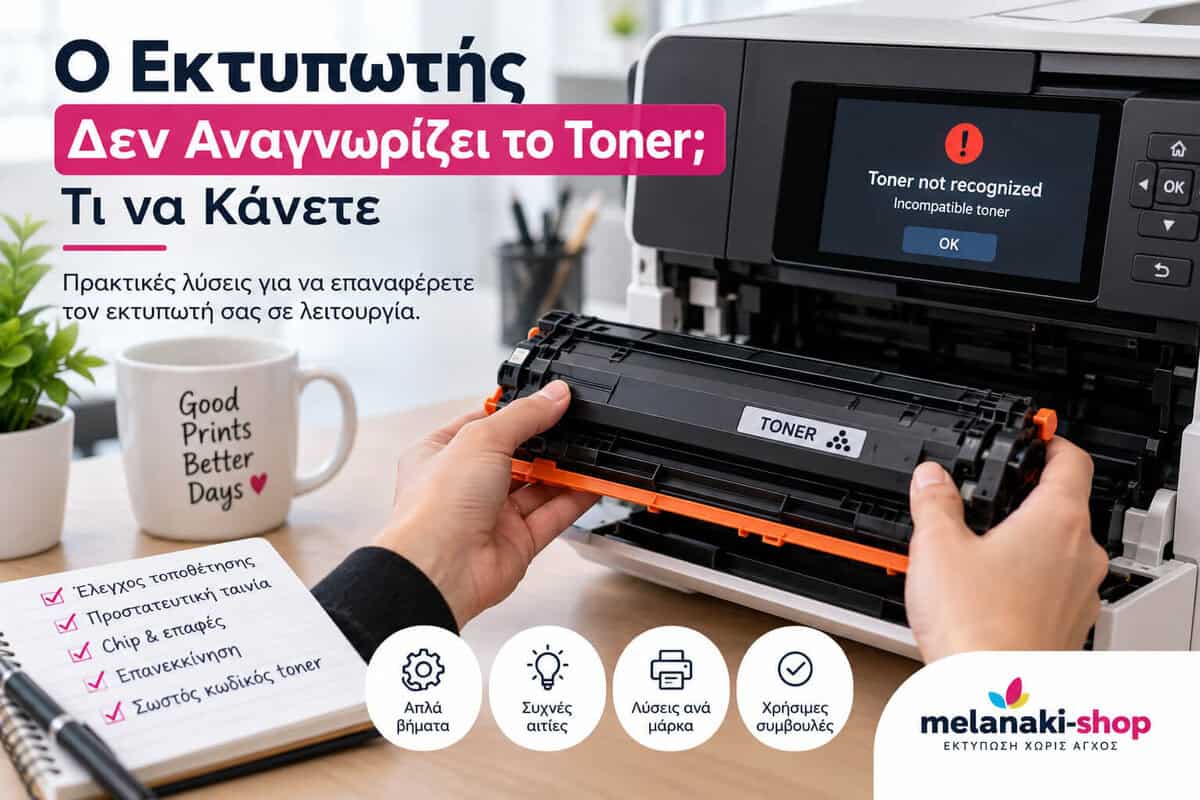
Ο Εκτυπωτής Δεν Αναγνωρίζει το Toner; Τι να Κάνετε
Ο Εκτυπωτής Δεν Αναγνωρίζει το Toner; Τι να Κάνετε
Τοποθετήσατε καινούριο toner στον εκτυπωτή σας και εμφανίστηκε μήνυμα όπως «Toner Not Recognized», «Incompatible Toner», «Replace Toner», «Cartridge Error» ή κάποιο αντίστοιχο σφάλμα;
Μην θεωρήσετε αμέσως ότι το toner είναι ελαττωματικό. Όταν ο εκτυπωτής δεν αναγνωρίζει το toner, η αιτία μπορεί να είναι απλή: λανθασμένη τοποθέτηση, προστατευτική ταινία που δεν αφαιρέθηκε, κακή επαφή του chip, λανθασμένος κωδικός αναλώσιμου ή αλλαγή στη συμπεριφορά του εκτυπωτή μετά από ενημέρωση firmware.
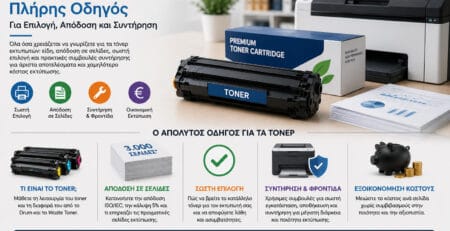
Αν θέλετε πρώτα μια συνολική εικόνα για τα toner, τους τύπους τους, την επιλογή και τη σωστή χρήση τους, μπορείτε να δείτε τον Γενικό Οδηγό Toner.
Ακολουθήστε τους παρακάτω ελέγχους με τη σειρά.
1. Αφαιρέστε και τοποθετήστε ξανά το toner
Ξεκινήστε από το απλούστερο.
Αφαιρέστε προσεκτικά το toner και τοποθετήστε το ξανά μέχρι να εφαρμόσει σωστά στη θέση του.
Βεβαιωθείτε ότι:
- το toner έχει τοποθετηθεί μέχρι τέρμα,
- βρίσκεται στη σωστή θέση,
- δεν υπάρχει κάποιο υλικό συσκευασίας που εμποδίζει την εφαρμογή,
- το κάλυμμα του εκτυπωτή κλείνει κανονικά.
Ακόμη και μια μικρή μετατόπιση μπορεί να εμποδίσει τις επαφές του toner να επικοινωνήσουν σωστά με τον εκτυπωτή.
Αν ο εκτυπωτής δεν αναγνωρίζει το toner μετά την επανατοποθέτηση, συνεχίστε με τους επόμενους ελέγχους πριν θεωρήσετε ότι το αναλώσιμο είναι ελαττωματικό.
2. Ελέγξτε αν έχει αφαιρεθεί η προστατευτική ταινία
Τα καινούρια toner μπορεί να διαθέτουν προστατευτική ταινία, ασφάλεια μεταφοράς ή άλλο προστατευτικό μέρος που πρέπει να αφαιρεθεί πριν από τη χρήση.
Ελέγξτε προσεκτικά το toner και βεβαιωθείτε ότι έχουν αφαιρεθεί όλα τα προστατευτικά στοιχεία που προβλέπονται για το συγκεκριμένο προϊόν.
Μην αφαιρείτε εξαρτήματα αν δεν είστε βέβαιοι ότι πρόκειται για προστατευτικό μεταφοράς.
3. Κάντε πλήρη επανεκκίνηση του εκτυπωτή
Ο εκτυπωτής μπορεί να έχει διατηρήσει στη μνήμη του την προηγούμενη κατάσταση του αναλώσιμου.
Δοκιμάστε τα εξής:
- Αφαιρέστε το toner.
- Κλείστε τον εκτυπωτή.
- Αποσυνδέστε τον από το ρεύμα για λίγα λεπτά.
- Συνδέστε τον ξανά.
- Τοποθετήστε το toner.
- Ενεργοποιήστε τον εκτυπωτή.
Μια πλήρης επανεκκίνηση μπορεί να βοηθήσει τον εκτυπωτή να πραγματοποιήσει εκ νέου τον έλεγχο του toner.
4. Ελέγξτε το chip και τις επαφές
Πολλά σύγχρονα toner διαθέτουν chip, μέσω του οποίου γίνεται η επικοινωνία με τον εκτυπωτή.
Ελέγξτε αν υπάρχουν:
- σκόνη ή υπολείμματα στις επαφές,
- αυτοκόλλητο που δεν έχει αφαιρεθεί,
- εμφανής μετατόπιση του chip,
- ζημιά στις επαφές.
Αποφύγετε να αγγίζετε το chip και τις ηλεκτρονικές επαφές με τα δάχτυλα.
5. Βεβαιωθείτε ότι αγοράσατε τον σωστό κωδικό toner
Όταν ο εκτυπωτής δεν αναγνωρίζει το toner, ένας από τους πρώτους ελέγχους που πρέπει να γίνουν είναι αν έχει επιλεγεί ο σωστός κωδικός για το συγκεκριμένο μοντέλο.
Πολλοί κωδικοί toner μοιάζουν μεταξύ τους, όμως αυτό δεν σημαίνει ότι είναι συμβατοί με τους ίδιους εκτυπωτές.
Ελέγξτε:
- το ακριβές μοντέλο του εκτυπωτή,
- τον κωδικό του προηγούμενου toner,
- τη λίστα συμβατών εκτυπωτών του νέου toner.
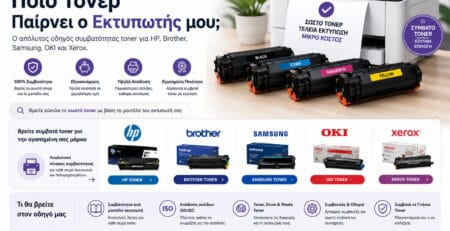
Αν δεν είστε βέβαιοι ποιος κωδικός είναι ο σωστός, δείτε τον οδηγό μας «Ποιο Toner Παίρνει ο Εκτυπωτής μου;», όπου εξηγούμε πώς να εντοπίσετε το κατάλληλο toner για το μοντέλο σας.
6. Μήπως το μήνυμα αφορά το Drum και όχι το Toner;
Σε αρκετούς laser εκτυπωτές το toner και το drum είναι διαφορετικά αναλώσιμα.
Είναι λοιπόν πιθανό να έχετε αλλάξει το toner, αλλά ο εκτυπωτής να συνεχίζει να εμφανίζει προειδοποίηση επειδή απαιτείται έλεγχος ή αντικατάσταση του drum.
Σε άλλα μοντέλα υπάρχει επίσης ξεχωριστό waste toner, το οποίο συλλέγει τα υπολείμματα toner.
Αν δεν είστε σίγουροι ποιο αναλώσιμο αφορά το μήνυμα, διαβάστε τον οδηγό μας «Ποια η Διαφορά Toner, Drum και Waste Toner;».
7. Ελέγξτε αν έγινε πρόσφατα ενημέρωση firmware
Σε ορισμένες περιπτώσεις, μετά από ενημέρωση firmware μπορεί να αλλάξει ο τρόπος με τον οποίο ο εκτυπωτής επικοινωνεί με το chip ενός αναλώσιμου.
Αν ο εκτυπωτής δεν αναγνωρίζει το toner αμέσως μετά από ενημέρωση firmware, αξίζει να ελέγξετε αν το πρόβλημα εμφανίστηκε από εκείνη τη στιγμή και μετά.
Αυτό μπορεί να έχει μεγαλύτερη σημασία όταν χρησιμοποιούνται συμβατά toner.
Αν το toner λειτουργούσε κανονικά και ξαφνικά εμφανίστηκε πρόβλημα αναγνώρισης μετά από ενημέρωση, σημειώστε:
- το ακριβές μοντέλο του εκτυπωτή,
- τον κωδικό toner,
- την έκδοση firmware, εφόσον εμφανίζεται,
- το ακριβές μήνυμα σφάλματος.
Αποφύγετε τυχαίες αλλαγές στο firmware χωρίς να γνωρίζετε ακριβώς τι απαιτεί το συγκεκριμένο μοντέλο εκτυπωτή.
Αν ο εκτυπωτής δεν αναγνωρίζει το toner και το chip φαίνεται σωστά τοποθετημένο, προχωρήστε στους επόμενους ελέγχους για να αποκλείσετε θέμα συμβατότητας ή firmware.
8. Ο εκτυπωτής συνεχίζει να γράφει «Replace Toner»
Σε ορισμένα μοντέλα, η αλλαγή toner δεν μηδενίζει αυτόματα την ένδειξη.
Μπορεί να απαιτείται συγκεκριμένη διαδικασία reset του toner counter.
Η διαδικασία διαφέρει ανά μάρκα και μοντέλο. Διαφορετική διαδικασία μπορεί να χρησιμοποιείται σε Brother, HP, Samsung, OKI ή Xerox.
Γι’ αυτό χρησιμοποιήστε μόνο οδηγίες που αφορούν ακριβώς το μοντέλο του εκτυπωτή σας.
9. Το toner αναγνωρίζεται αλλά τελειώνει πολύ γρήγορα;
Μερικές φορές το πρόβλημα δεν είναι η αναγνώριση του toner, αλλά η αίσθηση ότι η κασέτα τελείωσε πολύ πιο γρήγορα από όσο περιμένατε.
Η αναγραφόμενη απόδοση ενός toner υπολογίζεται κάτω από συγκεκριμένες συνθήκες δοκιμών και η πραγματική κατανάλωση εξαρτάται από το είδος των εγγράφων, την κάλυψη της σελίδας και τη συχνότητα χρήσης.
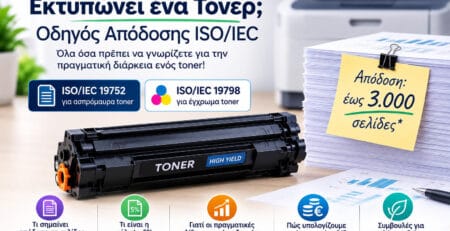
Για περισσότερες πληροφορίες δείτε το άρθρο μας «Πόσες Σελίδες Εκτυπώνει ένα Toner;».
Τι να κάνετε αν το toner εξακολουθεί να μην αναγνωρίζεται
Αν ο εκτυπωτής δεν αναγνωρίζει το toner ακόμη και μετά τους βασικούς ελέγχους, το ακριβές μήνυμα σφάλματος μπορεί να μας δώσει σημαντικές πληροφορίες για την αιτία.
Αν έχετε ολοκληρώσει τους παραπάνω ελέγχους και το πρόβλημα παραμένει, μην κάνετε συνεχόμενες δοκιμές στην τύχη.
Σημειώστε το ακριβές μήνυμα που εμφανίζεται στην οθόνη, όπως:
- Toner Not Recognized
- Incompatible Toner
- Replace Toner
- Supply Problem
- Cartridge Error
Σημειώστε επίσης:
- τη μάρκα και το ακριβές μοντέλο του εκτυπωτή,
- τον κωδικό του toner,
- αν το πρόβλημα εμφανίστηκε αμέσως μετά την τοποθέτηση,
- αν προηγήθηκε κάποια ενημέρωση του εκτυπωτή.
Αυτές οι πληροφορίες βοηθούν πολύ περισσότερο στον εντοπισμό της αιτίας από μια γενική περιγραφή όπως «δεν παίρνει το toner».
Είναι αξιόπιστα τα συμβατά toner;
Ένα ποιοτικό συμβατό toner μπορεί να προσφέρει σημαντικά χαμηλότερο κόστος εκτύπωσης, αρκεί να επιλεγεί ο σωστός κωδικός για τον συγκεκριμένο εκτυπωτή.
Ιδιαίτερη σημασία έχει επίσης η υποστήριξη μετά την αγορά. Αν παρουσιαστεί πρόβλημα αναγνώρισης, πρέπει να υπάρχει δυνατότητα ελέγχου του προϊόντος και καθοδήγησης για τα σωστά βήματα.
Στο melanaki-shop διαθέτουμε συμβατά toner για HP, Brother, Samsung, OKI, Xerox, Lexmark και πολλές ακόμη σειρές laser εκτυπωτών.
Μπορείτε να δείτε όλα τα Συμβατά Toner και να επιλέξετε ανά μάρκα και κωδικό.
Δεν είστε σίγουροι ποιο toner χρειάζεστε;
Αν δεν γνωρίζετε ποιο toner είναι συμβατό με τον εκτυπωτή σας ή εμφανίζεται κάποιο μήνυμα που δεν καταλαβαίνετε, μην αγοράσετε αναλώσιμο στην τύχη.
Στείλτε μας:
● το ακριβές μοντέλο του εκτυπωτή
● τον κωδικό του toner
● το μήνυμα που εμφανίζεται στην οθόνη
και θα σας βοηθήσουμε να εντοπίσετε το σωστό προϊόν ή την πιθανή αιτία του προβλήματος.
Ο εκτυπωτής δεν αναγνωρίζει το toner; Τελικό συμπέρασμα
Αν ο εκτυπωτής δεν αναγνωρίζει το toner, ξεκινήστε από τους απλούς ελέγχους: σωστή τοποθέτηση, προστατευτική ταινία, chip, επανεκκίνηση και σωστός κωδικός toner. Αν το μήνυμα επιμένει, συμβουλευτείτε και την επίσημη σελίδα υποστήριξης του κατασκευαστή του εκτυπωτή σας. Για παράδειγμα, η Brother διαθέτει επίσημες οδηγίες για περιπτώσεις όπου μετά την αντικατάσταση συνεχίζει να εμφανίζεται «Toner Low» ή «Replace Toner».
Για έναν επιπλέον έλεγχο συμβατότητας, μπορείτε να συμβουλευτείτε και την επίσημη σελίδα υποστήριξης της HP, όπου υπάρχουν πληροφορίες για τα δοχεία και toner που είναι συμβατά με κάθε μοντέλο εκτυπωτή.